LINEのお友達追加ボタンをホームページに掲載する方法を説明します。
ホームページに「友だち追加ボタン」を掲載する場合は、「LINE公式アカウント」の利用登録が必要になります。
LINE公式アカウント開設方法
- LINE公式アカウントアクセスします。
- アカウントの開設をクリックします。
- LINE公式アカウントをはじめるをクリックします。
- LINEアカウントでログインをクリックします。
ビジネスアカウントをお持ちのかたは、ビジネスアカウントでログインでも構いません。
※利用方法によっては、有料となりますのでご注意ください。(詳細はLINE公式アカウントサイトにてご確認ください。) - ログインします。
友だち追加ボタンの作成・掲載方法
友だち追加ボタンのコードを取得する
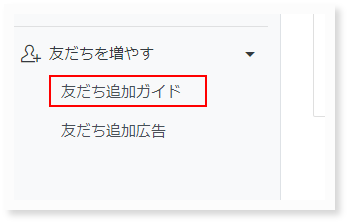
- LINE公式アカウント管理画面の左メニューバーから
友だちを増やす → 友だち追加ガイド の順でクリックします。
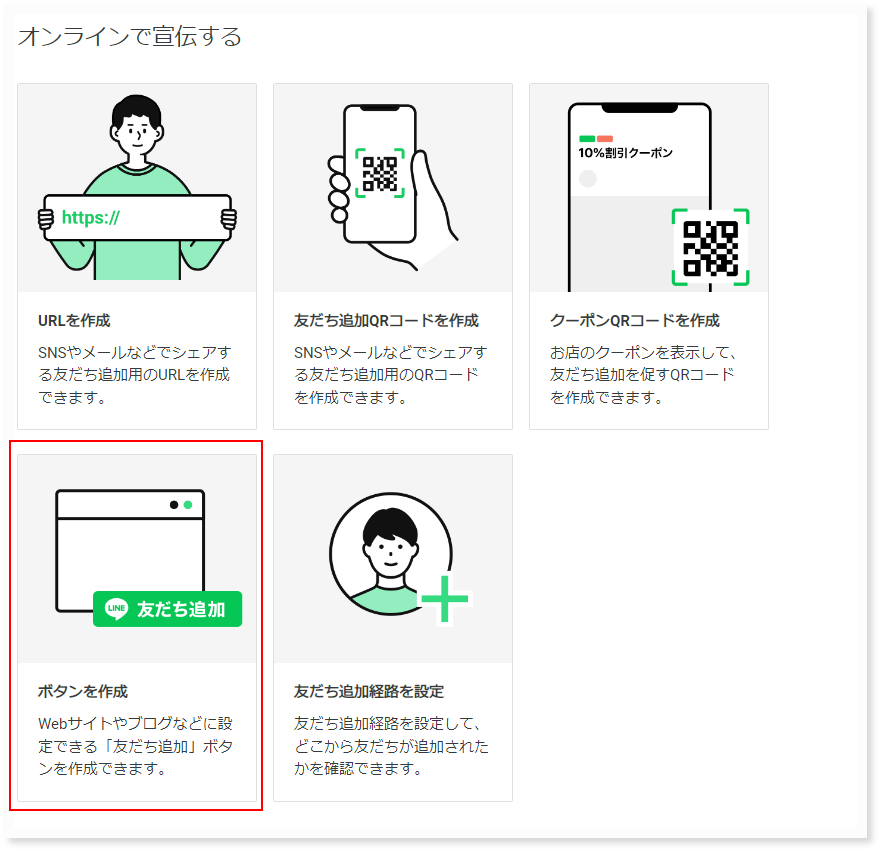
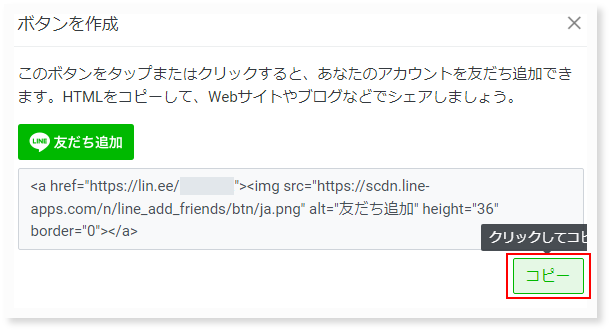
- ボタンを作成するをクリックします。
- コードが表示されますので、コピーをクリックし、コードをコピーします。
ホームページへ友だち追加ボタンを設置する(コード貼り付け)
取得したコードをホームページ側へ設置する方法です。
今回は、サイドバーへ設置します。
- つくれるウェブで作成したホームページの管理画面にログインします。
- サイドバーが表示されているページを開きます。
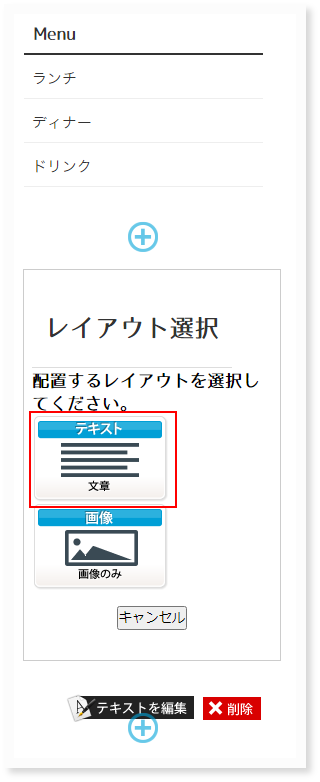
- サイドバーに表示されている「+」ボタンをクリックします。
- レイアウト選択より 文章 をクリックします。
- エディターのツールバーにある ソース をクリックして切り替えます。
(ソースモードに切り替えることで、ソースコード(HTMLコード等)を貼り付けることができます。)
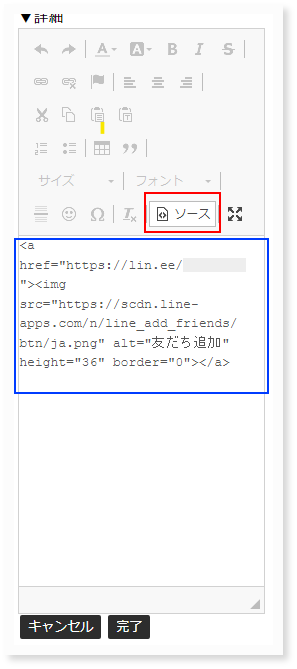
- 先ほどのコピーしたコードを貼り付けたら、完了 をクリックします。
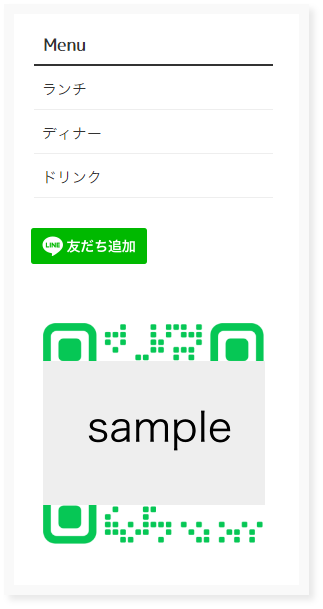
- 「お友だち追加ボタン」が表示されました。
友だち追加のQRコードを掲載する場合
- LINE公式アカウント管理画面の友だち追加ガイドを表示し、友だち追加QRコードを作成 をクリックします。
- QRコードが表示されますので、ダウンロード をクリックします。
zip形式でダウンロードされますので、予め解凍しておいてください。
ホームページへ友だち追加のQRコードを設置する
- つくれるウェブで作成したホームページの管理画面にログインします。
- サイドバーが表示されているページを開きます。
- サイドバーに表示されている「+」ボタンをクリックします。
- レイアウト選択より 画像 をクリックします。
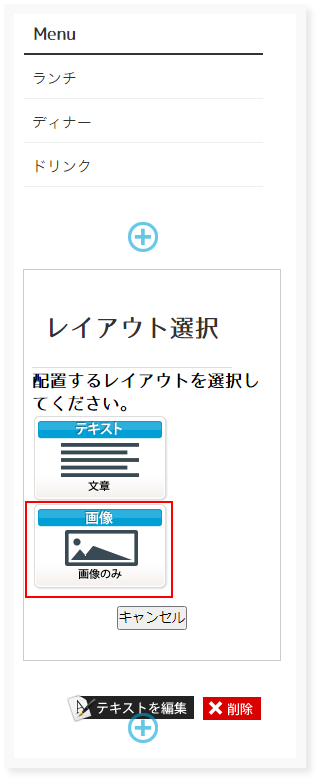
- ダウンロードしたQRコードをアップし 完了 をクリックします。
- 「お友だち追加」のQRコードが表示されました。